【1.マップの新規作成から登録まで】
ここではマップの新規作成からシステムデータベースへの登録までを説明します。WOLF
RPGエディターでは、マップを作成してもシステムデータベースに登録しないとゲームで使うことができません。
まず、マップの新規作成を行います。2通りの方法があります。
【方法1】
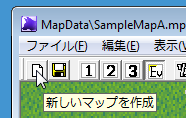
メインウィンドウの左端のアイコンをクリックすると、「マップの新規作成」ウィンドウが表示されます。
【方法2】
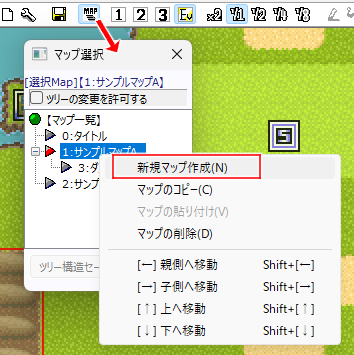
または、「マップ選択」ウィンドウ上で、子マップを作りたい位置を選択して「右クリック」し、「マップの新規作成」を選ぶことでも新規マップを作成できます。
どちらの場合でも、以下の「マップの新規作成」ウィンドウが表示されます。
【マップの新規作成ウィンドウ】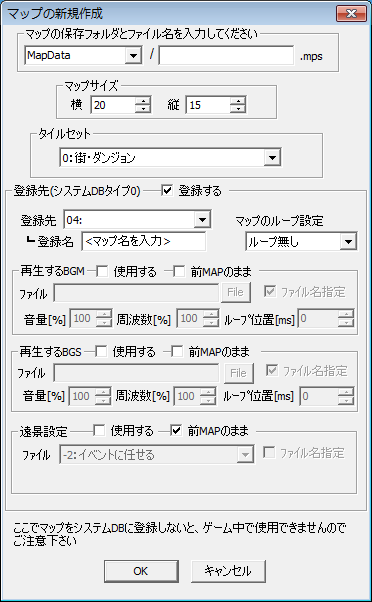 【マップの保存フォルダとファイル名】 「保存したいフォルダ」を左のプルダウンメニューから選び、「保存したいファイル名」を右の文字入力欄に入力します。 すでに初期状態で仮のマップファイル名(Map004など)が入っているので、変更しなくても問題ありません。 【登録先】 システムDBの「タイプ0:マップ設定」に保存する際の「登録ID番号」と「登録名」を指定します。 「登録名」は「マップ選択」ウィンドウ上で表示される名前でゲーム中は表示されませんので、分かりやすいよう好きな名前を付けて構いません。 【マップサイズ】 マップの大きさを指定します。単位はチップ数です。 ループ設定もここで設定します。 【タイルセット】 マップの描画に使用するタイルセットを選択します。 【再生するBGM・再生するBGS・遠景設定】 必要ならBGM、BGS、遠景設定を指定してください。 |
↓最低限の入力例
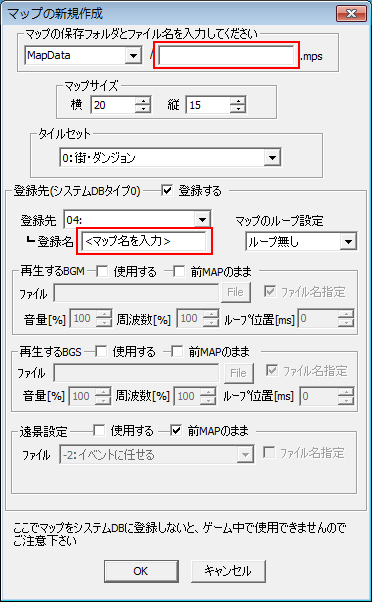 最低限、赤枠の「登録名」の部分だけ入力して「OK」を押せば、マップの新規作成およびシステムデータベースへの登録は完了します。 ここできっちり設定しなくとも、後でマップの設定を変更したいときは、メインウィンドウの  「マップの基本設定」で再設定が可能です。 「マップの基本設定」で再設定が可能です。 |
さて、マップの新規作成からシステムデータベースへの登録はここまでで終わりですが、新規作成されたマップは何も描かれていないので、少しマップを作ってみましょう。
レイヤー選択ボタンを押して表示される「マップチップ」ウィンドウからチップを選び、以下のようなマップを書いてみます。
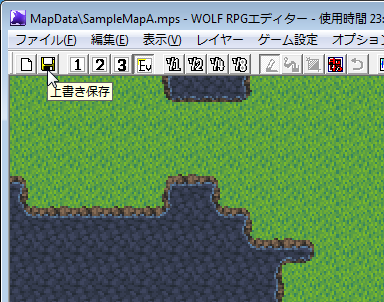
マップを描いたら、「上書き保存」のアイコンをクリックして保存しましょう。保存すると、タイトルバーの「*」の文字が消えます。
この「*」マークは、記録されてる状態から何かマップを変更したかを表すマークで、何か描いたり、イベントを作成したりすると表示されます。
以上の手順で、マップの新規作成からシステムデータベースへの登録、簡単なマップの作成までが完了しました。
では、次はゲームの開始位置の設定方法について説明します。
【2.スタート位置の設定】